Kamis, 01 Maret 2012

Perbaikan & Perawatan PC & Laptop


Perbaikan & Perawatan PC & Laptop

Di balik usaha yang sukses, terdapat sistem komputerisasi pendukung yang hebat. Itulah rahasia kesuksesan usaha dewasa ini, pada dasarnya terdapat dua masalah utama pada komputer, yaitu hardware dan software, karenanya kami Sobat Komputer selalu siap untuk menunjang dua hal penting ini untuk anda.
Kami akan selalu berusaha memberikan solusi terbaik untuk masalah IT anda dengan pelayanan yang memuaskan dan biaya yang sangat bersahabat.

Jenis perbaikan dan perawatan kami:
- Backup Data 
- Recovery Data
- Pembersihan Virus & Security
- Optimalisasi Sistem
- Upgrade Sistem
- Konsultasi Hardware & Software

Saat ini Personal Computer atau PC mungkin sudah tergeser oleh yang namanya Laptop atau Notebook, apalagi sekarang semakin banyak bermunculan smartphone yang semakin membuat posisi PC semakin terpojok. Ya, jelas semakin terpojok karena orang lebih memilih Laptop yang lebih simpel dan mudah dibawa kemana-mana. Tetapi saya pribadi lebih menyukai PC, hmm apa ya alasannya, mungkin karena PC ini yang pertama kali saya punya, sehingga bisa dibilang lebih berkesan dihati. Cie,,,,berkesan dihati seperti pacar kali ya..hehe Untuk para pencinta PC seperti saya, lewat tulisan ini saya akan mencoba memberikan beberapa tips mengenai perawatan PC (jelas perlu dong PC dirawat, kayak cewek aja ya)..Untuk perawatan simpelnya sie mudah sekali, pertama jangan disiram air trus jangan dibakar, jangan dibanting..Hehehe..Anak kecil aja tau ya gan..Sekarang serius ah..Ada beberapa tips nie utuk merawat PC,, yah saya peroleh dari beberapa sumber sie... Hal paling mendasar adalah Jangan letakkan PC dekat dengan sumber pemanasan atau sumber pendinginan. Panas dan dingin yang berlebihan bisa merusak PC. Contohnya adalah meletakkan PC pada tempat yang terkena cahaya matahari secara langsung. PC juga tidak boleh langsung ditiup dari udara dingin AC karena meyebabkan kenaikan listrik statis yang ada pada komputer kita. Selanjutnya adalah Jangan Meletakkan PC dekat sumber air. Hal ini dikarenakan air bisa menetes ke dalam komputer yang dapat menimbulkan hubung singkat pada bagian alam komputer. Jaga kipas PC terbebas dari debu. Karena bisa mengganggu sirkulasi udara yang ada di dalam PC. Penumpukan debu dalam jumlah yang banyak dapat menghambat komputer menjadi dingin. Bagi yang cow ini adalah kebiasaan yang paling sering yaitu merokok. Jangan merokok di sekitar PC. Asap dari rokok yang kita hisap dapat merusak komponen logam yang terdapat pada PC Perhatikan saat menghubungkan sumber daya ke sumber listrik. Hal ini karena lonjakan listrik dapat merusak hard disk dan menghapus data. Kemudian Berhati-hatilah ketika memindahkan PC dari satu lokasi ke lokasi lain. Pastikan untuk matikan listrik sebelum melakukan aktifitas pemindahan. Hal terakhir adalah Selalu menutup sistem anda dengan benar. Hal ini juga penting untuk mencegah kemungkinan kerusakan data yang ada pada hardisk komputer.

Saat ini Personal Computer atau PC mungkin sudah tergeser oleh yang namanya Laptop atau Notebook, apalagi sekarang semakin banyak bermunculan smartphone yang semakin membuat posisi PC semakin terpojok. Ya, jelas semakin terpojok karena orang lebih memilih Laptop yang lebih simpel dan mudah dibawa kemana-mana. Tetapi saya pribadi lebih menyukai PC, hmm apa ya alasannya, mungkin karena PC ini yang pertama kali saya punya, sehingga bisa dibilang lebih berkesan dihati. Cie,,,,berkesan dihati seperti pacar kali ya..hehe

Untuk para pencinta PC seperti saya, lewat tulisan ini saya akan mencoba memberikan beberapa tips mengenai perawatan PC (jelas perlu dong PC dirawat, kayak cewek aja ya)..Untuk perawatan simpelnya sie mudah sekali, pertama jangan disiram air trus jangan dibakar, jangan dibanting..Hehehe..Anak kecil aja tau ya gan..Sekarang serius ah..Ada beberapa tips nie utuk merawat PC,, yah saya peroleh dari beberapa sumber sie...

Hal paling mendasar adalah Jangan letakkan PC dekat dengan sumber pemanasan atau sumber pendinginan. Panas dan dingin yang berlebihan bisa merusak PC. Contohnya adalah meletakkan PC pada tempat yang terkena cahaya matahari secara langsung. PC juga tidak boleh langsung ditiup dari udara dingin AC karena meyebabkan kenaikan listrik statis yang ada pada komputer kita. Selanjutnya adalahJangan Mele
takkan PC dekat sumber air. Hal ini dikarenakan air bisa menetes ke dalam komputer yang dapat menimbulkan hubung singkat pada bagian alam komputer.

Jaga 
kipas PC terbebas dari debu. Karena bisa mengganggu sirkulasi udara yang ada di dalam PC.Penumpukan debu dalam jumlah yang banyak dapat menghambat komputer menjadi dingin. Bagi yang cow ini adalah kebiasaan yang paling sering yaitu merokok. Jangan merokok di sekitar PC. Asap dari rokok yang kita hisap dapat merusak komponen logam yang terdapat pada PC

Perhatikan saat menghubungkan sumber daya ke sumber listrik. Hal ini karena lonjakan listrik dapat merusak hard disk dan menghapus data. Kemudian Berhati-hatilah ketika memindahkan PC dari satu lokasi ke lokasi lain. Pastikan untuk matikan listrik sebelum melakukan aktifitas pemindahan. Hal terakhir adalah Selalu menutup sistem anda dengan benar. Hal ini juga penting untuk mencegah kemungkinan kerusakan data yang ada pada hardisk komputer.

Cara Mempercepat Koneksi Modem dan Mengatasi Kuota Dengan MDMA


Hhhaaai,..hhehe kali ini saya akan posting tentang "Cara Menpercepat Koneksi Modem dan Mengatasi Kuota"
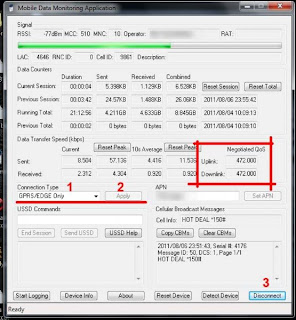
Beberapa waktu yang lalu saya menggunakan modem GSM dengan paket Unlimited, koneksinya memang cukup cepat tapi walaupun iklannya Unlimited tetap saja ada kuotanya. Katanya sih kuota itu cuma buat mempercepat koneksi aja setelah kota habis tetep bisa ngenet, tapi kecepatannya turun drastis bahkan sering tidak bisa konek. Kemudian saya mendapatkan suatu tips dari teman saya yaitu menggunakan software MDMA (Mobile Data Monitroring Aplication). Saat kuota GSM masih maka sinyalnya HSDPA, saat kuotanya habis sinyalnya hanya GPRS. dengan aplikasi ini kita bisa mendapatkan sinyal HSDPA walaupun kuota kita sudah habis dengan begitu kecepatan koneksi kita tidak akan turun. Bahkan dengan MDMA bisa mempercepat kecepatan koneksi kita kawan.
Berikut cara menggunakan MDMA :

Tutor MDMA

  1. Pastikan kalian mendapatkan sinyal 3G/HSDPA.
  2. Tunggu beberapa saat agar program mendetect modem dan jaringan kalian.
  3. Connect kita memilih Connection Type-nya adalah GPRS/EDGE Only lalu tekan apply, tunggu sebentar karena program akan berubah menjadi jaringan GPRS.
  4. Setting APN terlebih dahulu yang ori atau yang Gretz terserah and, selanjutnya menekan tombol Connect.
  5. Tunggu sampai koneksi internet terhubung.
  6. Kemudian jika sudah terhubung, langsung saja ganti Connection Type-nya dengan 3G Only tanpa harus disconnect. Disinilah yang saya maksudkan harus mendapatkan sinyal 3G/HSDPA.
  7. Selanjutnya silahkan kalian berselancar menggunakan browser andalan kalian, dan nikmati kecepatan koneksi menggunakan MDMA

Catatan :
  • Jangan gunakan aplikasi bawaan modem kalian karena MDMA tidak bisa bekerja bersamaan dengan aplikasi bawaan.
  • pastikan modem kalian terdeteksi oleh MDMA ya, kalian bisa lihat daftar modem GSM yang support MDMA di sini
  • MDMA ini juga bisa gunakan untuk menge-cek pulsa kita dari modem, caranya yaitu dengan memasukkan code cek pulsa (misalnya *888) pada USSD Commands kemudian klik Send USSD
  • Kalian bisa Download MDMA di sini

Download MDMA

untuk downloadnya akan muncul halamann adf.ly, pada kanan atas ada


Tunggu beberapa saat hingga muncul :
lalu klik "SKIP AD"
Nah itu dia tips dari teman saya untuk mempercepat koneksi internet dan mengatasi kuota yang menyebalkan.hhehe Semoga bermanfaat yah ^_^

INPUT DAN OUTPUT DEVICE

1.input device dan output device

alat input mencakup keyboard, layar sentuh, scanner, mouse, pemindai. Alat-alat tersebut memindai data ke dalam bentuk elektronik dengan entri langsung atau melalui jaringan telekomunikasi ke sistem komputer. Output  adalah alat-alat  untuk mengubah informasi elektronik yang dihasilkan oleh sisitem komputer menjadi bentuk yang dapat dipresentasikan ke pemakai akhir.
Yang termasuk input device dan output device adalah :

a. Papan ketik/keyboard


Sebuah papan ketik.
Papan ketik (keyboard) atau kibor adalah peranti untuk mengetik atau memasukkan hurufangka, atau simbol tertentu ke perangkat lunak atau sistem operasi yang dijalankan oleh 343rfedvgdgfgfdgfdvfdsfdfdvfedefevrrrrbgrbrrgkomputer.
Papan ketik / keyboard terdiri atas tombol-tombol berbentuk kotak dengan hurufangka, atau simbol yang tercetak di atasnya. Dalam beberapa sistem operasi, apabila dua tombol ditekan secara bersamaan, maka akan memunculkan fungsi khusus atau pintasan yang telah diatur sebelumnya.
Ada berbagai jenis tata letak tombol pada papan ketik. Akan tetapi, yang paling populer dan umum digunakan adalah tata letak QWERTY, meniru sistem tata letak mesin ketik.
Papan ketik tipe baru biasanya mempunyai tombol tambahan di atas tombol fungsi (F1, F2, dst.) untuk mempermudah pengguna dalam mengoperasikan komputer. Selain itu, papan ketik baru juga sudah banyak yang mendukung teknologi nirkabel.

b. Mouse
Mouse komputer adalah suatu benda yang dicolokkan ke dalam lubang di belakang komputer Anda dan digunakan sebagai penunjuk dan peng-klik dalam menggunakan komputer.


c. Trackball
Trackball adalah peranti penunjuk yang berupa sebuah bola yang berada di dalam sebuah alat yang memiliki sensor gerakan. Bola jejak umumnya terdapat pada mouse modern. Bola jejak menyimulasikan pergerakan vertikal mouse, sehingga pengguna tidak perlu menggerakkan mouse berulang kali untuk dapat menaikkan atau menurunkan layar.


d. Touchpad
Touchpad, adalah peralatan pointing yang bentuknya kotak, kecil, dan datar yang sensitive terhadap tekanan dan gerakan. Biasanya touchpad ada pada notebook bukan pada PC. Touchpad merupakan kursor sentuh / mouse sentuh.

e. Scanner
Pemindai atau scanner merupakan suatu alat yang digunakan untuk memindai suatu bentuk maupun sifat benda, seperti dokumen, foto, gelombang, suhu dan lain-lain. Hasil pemindaian itu pada umumnya akan ditransformasikan ke dalam komputer sebagai data digital. Terdapat beberapa jenis pemindai bergantung pada kegunaan dan cara kerjanya, antara lain:
Di antara jenis-jenis pemindai tersebut, pemindai gambar adalah yang paling sering disebut sebagai pemindai.

f. Touchscreen
Layar sentuh atau dalam bahasa Inggris touch screentouch panel atau touch screen panel adalah sebuah perangkat input komputer yang bekerja dengan adanya sentuhan tampilan layar menggunakan jari atau pena digitalAntarmuka layar sentuh, di mana pengguna mengoperasikan sistem komputer dengan menyentuh gambar atau tulisan di layar itu sendiri, merupakan cara yang paling mudah untuk mengoperasikan komputer dan kini semakin banyak digunakan dalam berbagai aplikasi.


g. Monitor
Monitor atau sering kita sebut Layar tampilan Komputer. Istilah monitor biasanya digambarkan pada sebuah kotak layar yang dapat menampilkan sesuatu dari sebuah perangkat komputer. Sebagai media output monitor mempunyai arti penting sebagaimana perangkat-perangkat komputer lainnya. Semuanya merupakan unit-unit penting dalam sebuah sistem komputer yang bila salah satunya tiada maka sistem tidak akan bisa bekerja.


h. Speaker
Speaker adalah pengeras suara berupa hardware pada komputer.
i. Printer
Printer adalah alat yang menampilkan data dalam bentuk cetakan, baik berupa teks maupun gambar/grafik, di atas kertas. Printer biasanya terbagi atas beberapa bagian, yaitu picker sebagai alat mengambil kertas dari trayTray ialah tempat menaruh kertas. Tinta atau toner adalah alat pencetak sesungguhnya, karena ada sesuatu yang disebut tinta atau toner yang digunakan untuk menulis/ mencetak pada kertas. Perbedaan toner dan tinta ialah perbedaan sistem; toner atau laser butuh pemanasan, sedangkan tinta atau inkjet tak butuh pemanasan, hanya pembersihan atau cleaning pada print-headprinter tersebut.
Ada pula kabel fleksibel untuk pengiriman sinyal dari prosesor printer ke tinta atau toner. Kabel ini tipis dan fleksibel, namun kuat. Pada bagian belakang printer biasanya ada port paralel atau USB untuk penghubung ke komputer.
Pencetak modem merupakan alat canggih. Perkakasan elektronik yang terdapat dalam sebuah pencetak sama dengan perkakasan elektronik yang terdapat dalam komputer itu sendiri. Pencetak mempunyai 6 jenis yaitu jenis Dot-Matrix, jenis Daisy Wheel, jenis Ink-Jet / jenis Bubble Jet, jenis Chain, jenis Drum dan jenis Laser.
j .Infocus
insocus adalah kontruksi teknik pada peralatan yang digunakan sebagai media interaksi manusia dan komputer yang mempunyai fungsi sama dengan monitor.


k. Plotter
Plotter adalah jenis hardware yang memiliki fungsi sama dengan printer,hanya plotter digunakan untuk mencetak dengan ukuran besar. Berdbeda dengan pronter yang mencetak dalam ukuran kecil.


Edit foto angin


    Caranya: Alat yang di perlukan : Grunge_Brushes
                                     : Foto cewek cantik
    Download terlebih dahulu brushnya disini
    langkah :
    1.Buka Image Yang Akan Di Edit
    2.Setelah terbuka, Duplikatkan image background atau image pertama tadi atau tekan Ctrl+J
    3.Setelah itu kembali ke layer background, lalu gunakan Clone Tool, tutupi sebagian gambar Devon 
    Lalu gunakan Heal Tool untuk memperhalus Cloningan tadi
    4.Kembali lagi ke Layer 1, lalu buat New Layer
    5.Load brush yg sudah di Download tadi dengan cara mereplacenya, lalu brows dimana anda meletakkan/menyimpan brush tadi
    Klik brush tool >> Klik kanan pada layer >> Replace Brushes…
    6.Gunakan Eyedropper untuk menyamakan warna brush dengan warna gambar/object, lalu klik kembali brush, tempatkan Brush sesuai warna
    7. Usahakan brush tersusun dengan baik dan rapi. Jika ada kesulitan untuk menggunakan brush, bias dibaca di ilmugrafis.com tentang penjelasan pemakaian Brush. 8. Kembali ke Layer 1 Lalu gunakan Eraser Tool (E) Gunakan Brush yang sama seperti tadi, atau gunakan cara : Klik Eraser Tool >> Klik kanan pada Layer >> Replace Brushes… seperti pada langkah no. 5 hanya beda Tool. 9. Lalu hapus bagian-bagian yang dirasa perlu untuk dihapus pada layer 1
    8.Kemudian Flatten Image : Layer >> Flatten Image setelah manyatu duplikatkan lagi  Layer Background (Ctrl+J).
    9. Blur Layer 1 : Filter >> Blur >> Gaussian Blur, kemudian ubah opacity Layer 1 menjadi 55%, sebenarnya langkah ini tidak harus digunakan, hanya untuk member kesan Soft saja
    Selesai...